
Télécharger USBImager – Gestionnaire de fichiers gratuit pour Windows, Outil de gestion sécurisé USB & carte SD
USBImager est un gestionnaire de fichiers léger et gratuit conçu spécifiquement pour les utilisateurs Windows qui ont besoin d’une méthode fiable et simple pour gérer les fichiers sur les clés USB, les cartes SD et autres périphériques de stockage amovibles. Développé par bzt, cet outil se distingue par sa simplicité, sa rapidité et son approche axée sur la sécurité des opérations de fichiers. Que vous transfériez des documents, sauvegardiez des photos ou prépariez des médias bootables, USBImager offre des performances efficaces sans surcharge inutile.
Son interface intuitive garantit que même les débutants peuvent naviguer et effectuer les tâches essentielles avec confiance. Le logiciel est entièrement gratuit à télécharger et à utiliser, ce qui en fait une excellente alternative aux solutions de gestion de fichiers plus lourdes. Sans publicités, sans télémétrie et sans coûts cachés, USBImager maintient une expérience propre et respectueuse de la vie privée.
Il est idéal pour les utilisateurs qui privilégient la fonctionnalité aux fonctionnalités tape-à-l’œil. Avec des mises à jour régulières et un fort soutien communautaire, USBImager reste un choix fiable pour la gestion quotidienne des fichiers sous Windows.
Fonctionnalités clés de USBImager – Gestion de fichiers puissante mais simple
USBImager propose un ensemble rationalisé de fonctionnalités adaptées aux utilisateurs qui privilégient l’efficacité et la fiabilité lorsqu’ils travaillent avec du stockage amovible. L’une de ses capacités remarquables est sa possibilité de créer et de gérer des images disque—particulièrement utile pour sauvegarder des clés USB ou des cartes SD entières. Cette fonction est très avantageuse pour les utilisateurs préparant des distributions Linux bootables ou préservant des configurations système. L’outil prend en charge un large éventail de formats d’image, y compris .img, .iso et .bin, assurant la compatibilité avec la plupart des systèmes d’exploitation et plateformes matérielles.
Une autre fonctionnalité essentielle est son système de transfert de fichiers robuste. USBImager permet aux utilisateurs de copier, déplacer et supprimer des fichiers entre les disques locaux et les périphériques USB connectés avec un minimum d’effort. L’interface glisser‑déposer améliore l’utilisabilité, tandis que le suivi de progression en temps réel vous assure de ne jamais perdre de vue les opérations en cours. Pour plus de sécurité, le logiciel inclut une option de vérification intégrée qui contrôle l’intégrité des données copiées, réduisant le risque de corruption pendant les transferts.
USBImager prend également en charge des opérations avancées telles que le partitionnement et le formatage, offrant aux utilisateurs avancés plus de contrôle sur leurs périphériques de stockage. Il est compatible avec divers systèmes de fichiers, dont FAT32, exFAT, NTFS et ext4, ce qui en fait un outil polyvalent pour une utilisation multiplateforme. Le logiciel s’exécute sans installation—il suffit de télécharger, extraire et lancer—ce qui le rend idéal pour une utilisation sur des ordinateurs publics ou partagés. Sans processus en arrière‑plan ni consommation excessive de ressources, USBImager reste rapide et réactif, même sur des machines plus anciennes. Ces fonctionnalités, combinées à sa nature open‑source, font de USBImager un choix sécurisé et fiable pour la gestion du stockage numérique.
Comment installer et utiliser USBImager sous Windows – Guide étape par étape
L’installation et l’utilisation de USBImager sous Windows sont rafraîchissantes simples, grâce à son design portable. Aucun besoin de passer par un long processus d’installation ou de modifier le registre système. Pour commencer, rendez‑vous sur le site officiel ou une source fiable et téléchargez la dernière version de USBImager. Le fichier est généralement empaqueté sous forme d’archive ZIP, ainsi, une fois téléchargé, extrayez‑le dans le dossier de votre choix—votre bureau ou un dossier d’outils dédié fonctionne bien.
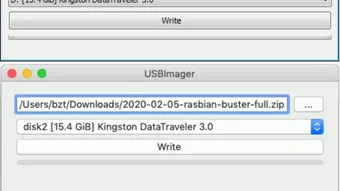
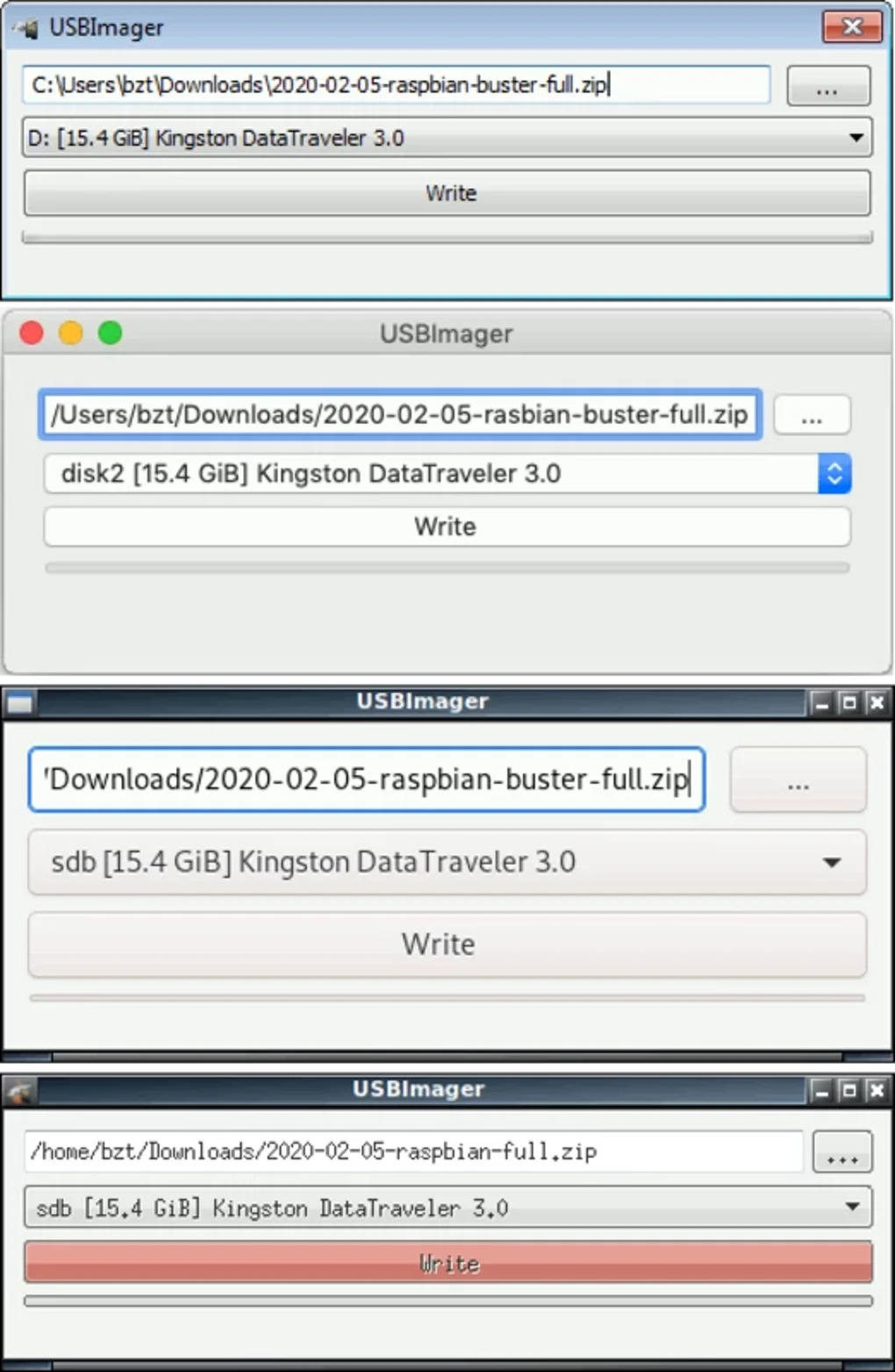
Après extraction, localisez le fichier USBImager.exe et double‑cliquez pour lancer l’application. Aucun privilège administrateur n’est requis, et l’outil s’exécute directement depuis le dossier extrait. À l’ouverture, vous verrez une interface épurée et minimale avec des options clairement étiquetées. Pour commencer à gérer votre clé USB ou votre carte SD, branchez le périphérique et attendez qu’il soit reconnu par Windows. Ensuite, dans USBImager, sélectionnez le lecteur cible dans le menu déroulant sous « Device ».
Ensuite, choisissez la source—soit un fichier image disque (.img, .iso) ou un dossier sur votre disque local. Cliquez sur « Write » pour commencer la copie des données. Le logiciel affichera une barre de progression et proposera une étape de vérification après l’achèvement afin d’assurer l’intégrité des données.
Pour les sauvegardes, vous pouvez inverser le processus en sélectionnant le périphérique et en cliquant sur « Read », ce qui crée une image disque de l’ensemble du lecteur. Cela rend USBImager parfait pour créer des sauvegardes système ou préserver des médias bootables. Le processus complet est intuitif et ne nécessite aucune expertise technique, le rendant adapté tant aux utilisateurs occasionnels qu’aux professionnels IT.
Compatibilité et exigences système – Fonctionne sur toutes les principales plateformes Windows
USBImager est conçu pour être compatible avec toutes les principales versions de Windows, y compris Windows 7, 8, 10 et 11. Il fonctionne sans problème sur les systèmes 32‑bits et 64‑bits, assurant une large accessibilité sur différents matériels. Parce qu’il s’agit d’une application portable, aucune installation n’est requise, ce qui signifie qu’il peut être utilisé sur n’importe quelle machine Windows sans laisser de traces ni modifier les paramètres système. Cela le rend idéal pour les environnements avec des politiques de sécurité strictes, comme les écoles, les bibliothèques ou les réseaux d’entreprise.
Le logiciel ne dépend d’aucune bibliothèque externe ni de frameworks d’exécution, vous n’aurez donc pas besoin d’installer .NET, Java ou d’autres dépendances. Cette empreinte légère contribue à son temps de démarrage rapide et à son faible usage mémoire. USBImager fonctionne également parfaitement avec une large gamme de périphériques de stockage, y compris les clés USB, les cartes SD, les micro‑SD et les disques durs externes. Il prend en charge les systèmes de fichiers courants tels que FAT32, exFAT, NTFS et ext4, ce qui est essentiel pour les utilisateurs travaillant avec des distributions Linux ou des projets multiplateformes.
Bien que USBImager soit principalement conçu pour Windows, sa nature open‑source permet aux développeurs de le porter sur d’autres plateformes. Cependant, la version officielle reste centrée sur Windows. Pour les utilisateurs Mac ou Linux, des outils similaires comme Etcher ou la commande dd sont disponibles, mais USBImager demeure le choix de référence pour les utilisateurs Windows recherchant un gestionnaire de fichiers sans fioritures, sécurisé et fiable. Avec des mises à jour régulières du développeur, bzt, le logiciel reste à jour avec l’évolution du matériel et des normes de sécurité, garantissant une utilisabilité à long terme.
Avantages et inconvénients – USBImager est‑il fait pour vous ?
- Avantages :
- Logiciel entièrement gratuit et open‑source
- Léger et portable – aucune installation requise
- Transfert de fichiers rapide et fiable et création d’images
- Prise en charge de multiples systèmes de fichiers et formats d’image
- Inclut la vérification des données pour prévenir la corruption
- Sécurisé, sans télémétrie ni publicités
- Interface simple et intuitive pour tous les niveaux de compétence
- Inconvénients :
- Limité à la plateforme Windows (pas de version native Mac ou Linux)
- Pas de prévisualisation de fichier intégrée ni de fonction de recherche
- Ensemble de fonctionnalités basique – pas adapté à la gestion avancée de fichiers
- L’interface est minimaliste ; certains utilisateurs peuvent la trouver trop simple
- Mises à jour manuelles requises (pas de fonction de mise à jour automatique)
Questions fréquentes (FAQ) – USBImager expliqué
- USBImager est‑il sûr à télécharger et à utiliser ?
- Oui, USBImager est sûr à télécharger et à utiliser. C’est un logiciel open‑source développé par bzt, et son code est publiquement disponible pour examen. L’outil ne contient ni malware, ni publicités, ni logiciel de suivi. Téléchargez toujours depuis la source officielle pour garantir l’authenticité.
- Puis‑je utiliser USBImager pour créer une clé USB bootable ?
- Absolument. USBImager est couramment utilisé pour créer des clés USB bootables pour des distributions Linux, des outils de récupération système et d’autres médias bootables. Sélectionnez simplement le fichier ISO ou IMG et écrivez‑le sur votre périphérique USB à l’aide de la fonction « Write ».
- USBImager fonctionne‑t‑il avec les cartes SD ?
- Oui, USBImager prend en charge les cartes SD et micro‑SD lorsqu’elles sont connectées via un lecteur de cartes. Le logiciel les reconnaît comme des lecteurs amovibles standards, vous permettant de lire et d’écrire dessus comme sur n’importe quelle clé USB.
- Existe‑t‑il une fonction de mise à jour automatique dans USBImager ?
- Non, USBImager ne comprend pas de fonction de mise à jour automatique. Les utilisateurs doivent vérifier manuellement le site officiel pour les nouvelles versions et les télécharger manuellement. Cela garantit toutefois la transparence et donne aux utilisateurs un contrôle total sur les mises à jour.
- Puis‑je utiliser USBImager sur un système Mac ou Linux ?
-
USBImager est officiellement conçu uniquement pour Windows. Cependant, son code open‑source peut être compilé pour Mac et Linux. Pour les utilisateurs non‑Windows, des outils comme Balena Etcher ou l’utilitaire en ligne de commande
ddsont recommandés comme alternatives.
Verdict final – Pourquoi USBImager est indispensable pour les utilisateurs Windows
USBImager est plus qu’un simple gestionnaire de fichiers — c’est un outil fiable, sécurisé et efficace pour gérer le stockage amovible sous Windows. Son design minimaliste, combiné à des fonctionnalités puissantes comme la création d’images, la vérification des données et la prise en charge de multiples systèmes de fichiers, en fait un choix de premier plan tant pour les débutants que pour les utilisateurs avancés. Que vous sauvegardiez des données critiques, créiez des disques bootables ou organisiez simplement des fichiers sur une clé USB, USBImager offre des performances constantes sans encombrement.
Bien qu’il manque certaines des fonctionnalités avancées présentes dans les gestionnaires de fichiers plus lourds, son accent sur la simplicité et la fiabilité correspond exactement à ce que recherchent de nombreux utilisateurs. Le fait qu’il soit gratuit, portable et open‑source ajoute à son attrait. Si vous cherchez un outil fiable, sans fioritures, pour gérer vos tâches USB et cartes SD, USBImager est un excellent téléchargement.
Prêt à simplifier votre gestion de fichiers ? Téléchargez USBImager dès aujourd’hui et profitez d’un contrôle de stockage rapide, sécurisé et sans tracas sous Windows.







